
Asistencia remota
Elegí qué equipo estás usando.
Estás en un iPhone o un iPad. Desde estos equipos no se puede recibir asistencia remota: el programa solo sirve para controlar otras máquinas, no para que te controlen. Usá una computadora.
Windows · tres pasos
Abrí el archivo
Apenas termina de bajar, el archivo aparece arriba a la derecha de tu navegador. Hacele clic ahí y se abre solo, no hay que instalar nada.
Tiene un nombre largo con letras y números. Está bien, es ese.
¿Ya cerraste ese aviso y no encontrás el archivo? Apretá las teclas Ctrl y J juntas. Se abre la lista de descargas y ahí está.
¿Ya lo habías descargado antes? Borrá el anterior primero. Si en el nombre te aparece un (1), el programa no va a funcionar: borralo y descargalo de nuevo.
Pasale los dos datos al técnico
Van a aparecer un número largo y una contraseña corta. Decíselos por teléfono, o copialos y mandáselos por chat.
Están en el recuadro de la izquierda de la ventana, abajo de «Tu escritorio».
Mac · cinco pasos
Descargá el programa
Andá al menú arriba a la izquierda y entrá a Acerca de esta Mac. Si dice Chip Apple M1 (o M2, M3, M4), elegí el primer botón. Si dice Intel, elegí el segundo.
Mac con chip AppleM1, M2, M3 o M4 — 2020 en adelante Mac con IntelModelos anteriores a 2020Instalalo
Abrí el archivo que se descargó y arrastrá el ícono de RustDesk sobre la carpeta Aplicaciones. Después abrilo desde ahí.
Si te dice que no se puede abrir porque no se pudo verificar: andá a → Ajustes del Sistema → Privacidad y seguridad, bajá hasta el aviso sobre RustDesk y apretá Abrir igualmente.
Cargá los datos del servidor
En la ventana del programa, apretá el botón que está al lado de tu número de ID y entrá a Red. Apretá Desbloquear ajustes de red y completá estos dos campos:
Los otros dos campos, Relay y API, se dejan vacíos. Apretá Aplicar y cerrá la ventana.
Dale los permisos
macOS bloquea la pantalla y el teclado hasta que le des permiso. Andá a → Ajustes del Sistema → Privacidad y seguridad y activá RustDesk en las dos listas:
Grabación de pantalla y Accesibilidad.
Sin estos dos permisos el técnico ve la pantalla en negro y no puede hacer nada. Si RustDesk no aparece en alguna lista, apretá el botón + y buscalo dentro de Aplicaciones.
Si los activaste y sigue sin andar, cerrá RustDesk del todo y volvé a abrirlo. A veces hace falta reiniciar la Mac.
Pasale los dos datos al técnico
Van a aparecer un número largo y una contraseña corta. Decíselos por teléfono, o copialos y mandáselos por chat.
Linux · cuatro pasos
Descargá el paquete de tu distribución
Instalalo y abrilo
Hacele doble clic al paquete que descargaste. Se abre el instalador de tu sistema y confirmás. Después abrí RustDesk desde el menú de aplicaciones.
Si bajaste el AppImage, hay que darle permiso de ejecución antes: clic derecho sobre el archivo, Propiedades, y tildar la opción para permitir ejecutarlo como programa.
Cargá los datos del servidor
En la ventana del programa, apretá el botón al lado de tu número de ID, entrá a Red, apretá Desbloquear ajustes de red y completá:
Relay y API se dejan vacíos. RustDesk los deduce solo.
Pasale los dos datos al técnico
Van a aparecer un número largo y una contraseña corta. Decíselos por teléfono, o copialos y mandáselos por chat.
Si el técnico ve la pantalla en negro, estás en una sesión Wayland. Cerrá sesión y volvé a entrar eligiendo Xorg o X11 en la pantalla de login.
Android · cuatro pasos
Descargá la app
Instalala
Android te va a avisar que la app no viene de la tienda. Apretá Ajustes en ese aviso y activá el permiso para instalar desde tu navegador. Después volvé e instalá.
Cargá los datos del servidor
Abrí la app, entrá a Ajustes y buscá Servidor ID/Relay. Apretá Copiar acá abajo y pegá cada dato en el campo que corresponde.
Los campos Relay y API se dejan vacíos. Guardá y volvé a la pantalla principal.
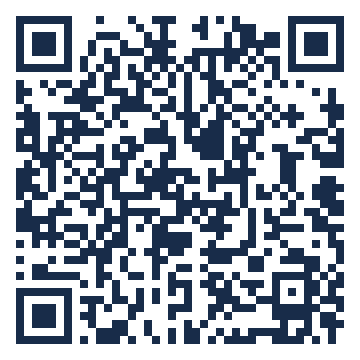
¿Estás viendo esta página en una computadora?
Entonces te conviene el atajo: en la app, entrá a Ajustes y apretá el ícono para escanear un código QR. Apuntá el teléfono a este código y queda configurada sola, sin escribir nada.
Pasale los dos datos al técnico
En la pantalla principal vas a ver un número largo y una contraseña corta. Pasáselos al técnico.
Cuando se conecte, el teléfono te va a pedir permiso para compartir la pantalla. Aceptá.
Quedate tranquilo
Sin ese número y esa contraseña nadie puede entrar a tu equipo. Se generan en el momento y son solo para esta vez.
Vas a ver en la pantalla cuando el técnico se conecte, y podés seguir usando el equipo mientras trabaja.
Cuando terminen, cerrá el programa y listo.